Jumat, 21 September 2018

PENGERTIAN DAN JENIS-JENIS SERVER

 Assalamu'alaikum wr.wb


Pendahuluan

      Dalam sebuah jaringan yang memakai metode client-server . server pasti digunakan karena fungsi server itu yang bertugas melayani client yang meminta layanannya . untuk lebih lengkapnya silahkan pahami tulisan dibawah ini

Latar Belakang
  
       Server merupakan media yang memiliki peranan penting untuk
menyediakan layanan akses internet bagi penggunanya. Agar jaringan bisa
dimanfaatkan secara optimal maka diperlukan adanya server

  Maksud & Tujuan

        Memahami kegunaan server itu dan jenis-jenis server yang sering digunakan dalam sebuah jaringan

Pembahasan


     Server adalah sebuah sistem komputer yang ditugaskan melayani permintaan client , server juga dapat berfungsi mengatur / mengontrol akses pada client dalam sebuah jaringan, analoginya server itu sebagai penjual dan client itu pembeli.

* jenis-jenis server

1.Web Server

    web server adalah sebuah perangkat lunak yang berfungsi melayani permintaan dalam protokol web yaitu http dan https dari client dan si server akan membalasnya dengan menampilkan halaman sesuai permintaan client itu sendiri , dalam melayani client web menggunakan perantara yaitu web server

2.FTP Server

   FTP singkatan dari ( File Transfer Protocol ) adalah sebuah protokol yang bertugas untuk menangani pertukaran data dalam jaringan . FTP sering digunakan dalam hal download dan uploud suatu file ke server . dalam keadan deafult ftp berjalan pada port 21

3.Database Server

    Database Server merupakan sebuah sistem yang bertugas untuk menangani pengelolaan sebuah data yang menggunakan model client server yang digunakan menjalankan program yang bersangkutan

4.DNS Server

   DNS atau Domain Name System, adalah sebuah server yang berfungsi menangani translasi penamaan host-host kedalam IP Address, begitu juga sebaliknya dalam menangani translasi dari IP Address ke Hostname/Domain. Dalam dunia internet, komputer berkomunikasi satu sama lain dengan mengenali IP Address-nya, bukan domainnya. Akan tetapi, manusia jauh lebih sulit dalam mengingat angka-angka dibanding dengan huruf.

5.NTP Server

   NTP merupakan singkatan dari ( NTP Sama seperti FTP server , NTP server juga sebuah protokol yang menangani sinkronisasi waktu kepada sumber yang bersangkutan ,melalui jaringan internet . NTP sering digunakan untuk meng-sinkronkan waktu terhadap server

6.Samba File Server

   Samba File Server sebuah layanan yang digunakan untuk file sharing , jadi server menyediakan file atau folder yang dapat diakses secara bersama-sama dalam suatu jaringan Keuntungan dari penggunaan File Server ini dapat
kalian lihat dari segi keefisiensiannya.

Misalnya dalam suatu kasus kalian mempunyai 250  PC Client yang perlu diinstallkan program. Akan tetapi file installer program tersebut hanyaterdapat disalah satu komputer saja. Tentunya akan sangat merepotkan dan beresiko
apabila kalian harus mengkopikan file installer tersebut ke tiap-tiap PC secara manual. Nah,solusinya adalah dengan penggunaan metode File Sharing ini. Dimana hanya ada satukomputer yang men-sharing file installer program tadi, lalu dari komputer-komputer client hanya tinggal mengaksesnya saja.

Kesimpulan

    Pada jaringan lan,man atau wan sangat penting adanya sebuah server, karena fungsi utama server itu sendiri adalah pelayan dari client . sekian dari saya bila ada kesulitan dalam penulisan saya mohon maaf

Wassalamualaikum wr wb

Kamis, 20 September 2018

KONFIGURASI NTP PADA DEBIAN SERVER

Pendahuluan
Alhamdulillah Kali ini saya mau sharing materi Konfigurasi NTP Server Pada Debian Server.
Pengertian
Network Time Protocol atau lebih sering disebut dengan istilah NTP adalah sebuah mekanisme atau protokol yang digunakan untuk melakukan sinkronisasi terhadap penunjuk waktu dalam sebuah sistem komputer dan jaringan. Proses sinkronisasi ini dilakukan di dalam jalur komunikasi data yang biasanya menggunakan protokol komunikasi TCP/IP. Sehingga proses ini sendiri dapat dilihat sebagai proses komunikasi data biasa yang hanya melakukan pertukaran paket-paket data saja.  

Latar Belakang
  NTP merupakan sebuah mekanisme atau protokol yang digunakan untuk melakukan sinkronisasi terhadap penunjuk waktu dalam sebuah sistem komputer dan jaringan. Proses sinkronisasi ini dilakukan di dalam jalur komunikasi data yang biasanya menggunakan protokol komunikasi TCP/IP.

Alat dan Bahan
1 .Laptop
2. Server terkoneksi Ineternet

Maksud dan Tujuan
Tujuan saya mengkonfigurasi NTP ini, untuk mengsingkronisasikan waktu dalam sebauh komputer.
Ntp ini sangat berguna apa bila kita mengelola jaringan yang sangat ketat dengan waktu.

Pembahasan
1. Install Paket NTP dengan ketikan perintah
#apt-get install ntpdate

Tunggu proses sampai selesai

 2.Edit file ntp.conf dengan perintah
#nano /etc/ntp.conf
kemudian cari script/tulisan seperti berikut

server 0.debian.pool.ntp.org iburst
server 1.debian.pool.ntp.org iburst
server 2.debian.pool.ntp.org iburst
server 3.debian.pool.ntp.org iburst

3.Kemudian tambahkan tanda Pagar(#) pada bagian depan
kemudian pada bagian akhir tambahkan server ip. sebagai contoh
 "server 192.168.34.4"

4.kemudian tekan ctrl+w =>tulis  perintah restrict 192 dan ketikan "restrict 192.168.34.0 255.255.255.0 "

Lalu simpan  tekan ctrl+x lalu  y enter

5.Kemudian kita Restart ntp dengan perintah 
#/etc/init.d/ntp restart
 6.Lalu kita cek ntp-server local sudah bekerja dengan baik atau belum ketikan perintah #ntpq -p
 7.Kemudian kita tes ke server langsung dengan ketikan perintah
#ntpdate -u 127.0.0.1

  jika benar maka tanggal akan sesuai dengan hari yang kita melakukan konfigurasi

Referensi
Buku debian server

  Kesimpulan
NTP server ini berfungsi untuk mensinkronkan waktu/jam agar komputer yang satu dengan yang lain dalam satu jaringan waktunya bisa sama srta mentransmisikan paket informasi waktu kepada client yang meminta.

Penutup

Sekian dari saya semoga bermanfaat bagi yang membaca mohon ma'af apabila ada kesalahan kata atau kalimat.

              Wassalamu'allaikum wr.wb

Rabu, 19 September 2018

Installasi LAMP Server

 
                                         Assalamualaikum Wr.Wb

Gambar terkait


 A.Pendahuluan
    Pada kesempatan kali ini kita akan belajar cara installasi LAMP. LAMP adalah sekelompok perangkat lunak open source yang digunakan untuk server web,database server dan berjalan.

B.Latar Belakang
   Dan LAMP ini merupakan sebuah paket perangkat lunak bebas yang digunakan untuk menjalankan sebuah aplikasi secara lengkap. Akronim berdiri untuk Linux, Apache, MariaDB, dan PHP, Perl, dan Python. 
C.Maksud Dan Tujuan
     Ingin menginstall dan mengkonfigurasikan LAMP server.
D.Alat Dan Bahan
   -Terminal
   -Virtualbox
F.Pembahasan

   Langkah-langkah Instalasi Konfigurasi LAMP
1. Pertama buka terminal dan ketikkan sudo apt-get install apache2.

 #sudo apt-get install apache2
lmp

Tekan “Y” lalu enter. Dan tunggu sampai proses Instalasi selesai

2.Jika proses installasi telah selesai seperti gambar diatas maka anda dapat melakukan pengecekan apakah web server anda sudah berhasil terinstall atau tidak. Dengan membuka web browser lalu ketik localhost atau alamat ip computer anda. Jika berhasil akan tampil seperti di bawah ini.

Selection_009 

3. Selanjutnya kita install PHP nya. Salah satu hal yang baru di ubuntu 18.04 adalah php bawaan yang sudah menggukan versi paling akhir pada saat rilis yaitu 7.2 anda dapat menginstall php 7.2 dan beberapa ektensinya di ubuntu dan juga mod php pada apache agar dapat menjalakan php melalui web server anda dengan menggukan perintah
#sudo apt install php php-cli php-gd php-mbstring php-xml php-mysql php-zip libapache2-mod-php

lm
Tekan “Y” lalu enter. Dan tunggu proses instalasi selesai.

4. Setelah installasi php selesai kita dapat melakukan uji coba untuk memeriksa apakah php telah berjalan di apache atau belum dengan membuat sebuah file di document root apache dengan menggukan perintah.
sudo nano /var/www/html/info.php

lmpp
Maka anda akan melihat file yang masih kosong. Kemudian anda tambahkan script di dalamnya.

                 <?php
                     phpinfo();
                  ?>
 

lalu save dengan cara Ctrl+x lalu tekan “Y” dan enter.
5.Setelah instalasi dan konfigurasi PHP nya mari kita cek apakah PHP kita. Dengan cara masuk di Web browser baru pencarian ketik localhost/info.php berjalan atau tidak. Jika berhasil akan tampil seperti gambar di bawah ini.

Selection_015 

6. Setelah berhasil menginstall php anda dapat melanjutkan ke installasi database server yang akan kita gunakan yaitu mariadb, untuk menginstall mariadb di ubuntu 18.04 maka anda dapat langsung memasukan perintah
#sudo apt install mariadb-client mariadb-server

maria
7. setelah berhasil terinstall, kita harus men-set root password untuk root password agar mariadb dapat kita gunakan user root dengan perintah dibawah ini:
               #sudo mysql_secure_installation
setelah memasukan perintah diatas maka akan keluar seperti gambar dibawah ini secara default atau bawaannya mariadb tidak memiliki password root maka ketika keluar opsi seperti gambar dibawah ini cukup tekan enter saja

Kemudian setelah anda melewati opsi diatas maka anda akan diberi pertanyaan untuk men-set password dari user root anda dapat langsung menekan enter untuk opsi ” Y ”

mysql
Kemudian akan muncul “New password: “<- disini anda harus memasukan password baru untuk user root mariadb kemudian tekan enter setelah itu anda harus mengulang password yang sama untuk “Re-enter new password :” kemudian tekan enter, seperti gambar dibawah ini jika anda memasukan password yang sama/sesuai maka akan keluar text ” … Success!”
Selection_019
selanjutnya anda akan diminta untuk menghapus anonymous user dari mariadb cukup tekan enter untuk memulih “Y”, seperti gambar dibawah ini.
Selection_020

Kemudian anda akan diminta untuk menghalangi agar user root tidak dimasuki secara remote cukup tekan enter untuk memilih “Y”, seperti gambar dibawah ini
Selection_021

Selanjutnya anda akan diminta untuk menghapus database bawaan mariadb yaitu test untuk itu cukup tekan enter saja untuk memilih “Y”,seperti gambar dibawah ini.
Selection_022

Kemudian anda akan diminta untuk me-reload privileges tables dari mariadb tekan enter untuk memilih “Y”,
Selection_023

8. Setelah semua proses diatas anda penuhi dan selesai maka akan keluar text “Cleaning up ….” seperti gambar diatas ini kemudian anda akan dikembalikan ke bash, ketika anda menggunakan mariadb di ubuntu user root pada mariadb tidak akan dapat diakses oleh user diluar root maka dari itu agar user root pada mariadb dapat diakses dari mana saja kita harus menghapus plugin pada user root mariadb dengan masuk ke mariadb dengan menggunakan perintah
         #sudo mysql -u root -p
setelah anda masuk ke console mariadb maka masukan query berikut ini atau seperti gambar diabawah :
MariaDB [(none)]> use mysql;
MariaDB [(mysql)]> update user set plugin='”‘ where User=’root’;
MariaDB [(mysql)]> flush privileges;
MariaDB [(mysql)]> quit;
Selection_025
9. Terakhir untuk mempermudah kita dalam administrasi mariadb anda dapat menggunakan phpmyadmin , phpmyadmin ini merupakan salah satu tool yang digunakan untuk mengadministrasi atau mengelola database yang ada pada mariadb , anda dapat langsung menginstall phpmyadmin di ubuntu 18.04 server dengan menggukan perintah.

#sudo apt-get install phpmyadmin


kemudian dalam proses installasi akan muncul opsi seperti ini pastikan anda mengisi tanda bintang pada apache2 dengan menggunakan tombol spasi kemudian jika sudah ada tanda bintang seperti gambar dibawah ini anda dapat menekan enter.
Selection_027

   Kemudiam klik Ok atau tekan enter.
Kemudian akan muncul opsi kedua seperti gambar dibawah ini setelah beberapa saat agar mempercepat dan tidak menambah beban pada database mariadb maka anda dapat memilih ” No ” dengan menekan tombol arah pada keyboard anda kemudian tekan enter

jika installasi sudah selesai anda dapat masuk ke phpmyadmin dengan mengakses ip server anda /phpmyadmin seperti gambar dibawah ini,

Selection_030 

login dapat menggukan user root dan password yang telah anda set ketika memasukan perintah mysql_secure_installation diatas yang semestinya anda sudah ketahui.
Inilah tampilan Phpmyadmin. Seperti gambar di bawah ini.

Selection_031

G.Kesimpulan
   Kita bisa mengerti dan mengetahui tentang tatacara installasi dan konfigurasi LAMP server.

H.Refrensi

   
    https://ajikamaludin.blogspot.com/p/buku-konfigurasi-debian-wheezy-7.html

 https://drive.google.com/file/d/0BwweuGyQqkVJOTR0eFhwb0h2UFU/view?usp=sharing

I.Penutup
  Mungkin sekian dari saya, semoga bermanfaat bagi teman teman. mohon ma'af jika ada kesalahan kata ataupun kalimat.

                                        Wassalamu'alaikum wr.wb

Selasa, 18 September 2018

Menambahkan Repositori Online

                                     Asslamu'alaikum Wr. Wb.

A.Pendahuluan
    Selamat datang di blog saya kawan, hari ini saya akan sharing lagi tentang cara menambahkan repository online pada debian jessie  8.6, jadi simak baik - baik dan pahami yaaa jangan cuma copas (copy paste) hehehehe.

B.Latar Belakang
    Agar dapat installasi paket aplikasi.
C.Tujuan
  Tujuan saya menambahkan repo adalah agar dapat menginstall paket - paket yang ada di debian.       
D.Pembahasan        Yang harus kita lakukan untuk pertama kalinya adalah siapkan dulu repository -nya terlebih dahulu, disini jika server kalian belum bisa di remot kalin bisa memasukkan -nya secara manual dan jika sudah bisa di remot kalian bisa mengkopy paste.

Berikut adalah repo yang saya pakai:

deb http://kambing.ui.ac.id/debian/ wheezy main contrib non-free
deb http://kambing.ui.ac.id/debian/ wheezy-updates main contrib non-free
deb http://kambing.ui.ac.id/debian-security/ wheezy/updates main contrib non-free

Langkah kedua adalah masukkan perintah di bawah ini dengan benar dan urut yahhh

#nano /etc/apt/sources.list

Perintah di atas berfungsi untuk masuk ke dalam file sources.list di situ kalian dapat menambahkan repository yang saya berikan di atas.

Kemudian kalian edit baris kedua dengan menambahkan hastag (#) pada awal kalimat. contoh:

Setelah itu kalian tambahkan isi repository nya.


Jika kalian sudah memasukkan repo-nya setelah itu kalian dapat menyimpannya dengan cara menekan ctrl+x  y dan enter.

Kemudian di update dan upgrade dengan perintah:
            #sudo apt-get update
           #sudo apt-get upgrade

E.Waktu Yang Dibutuhkan
  Tergantung koneksi internet
F.Alat Dan Bahan
        -Laptop
        -Virtualbox
        -Terminal
G.Kesimpulan 
 https://ajikamaludin.blogspot.com/
H.Penutup
        Sekian dari saya apabila ada kesalahan, saya mohon maaf saya yang sebesar-besarnya dan semoga apa yang saya sampaikan dapat bermanfaat
 bagi teman - teman semua Amiiiin


                                    Wassalamu'alaikum Wr. Wb.

Senin, 17 September 2018

INSTALLASI DEBIAN SERVER

                                Assalamu'alaikum Wr. Wb.


1.Pendahuluan
  Selamat datang di blog saya, apa kabar kawan semoga kalian baik - baik saja yahh, dan dapat membaca artikel saya dengan fokus dan dapat memahami apa yang saya sampaikan.
2.Latar Belakang
        Saya ingin berbagi ilmu tentang instalasi debian server.
3.Maksud Dan Tujuan
         Agar teman - teman semua dapat megerti tentang instalasi debian server
4.Pembahasan
   Pertama - tama kalian harus siapkan ISO nya terlebih dahulu.disini saya menggunakan debian versi 9.4 wheezy. Selanjutnya mulai proses instalasi:

   1. Pilih install atau graphical install sebenarnya sih sama saja terserah kalian  mau pilih yang mana.


2. Pilih bahasa inggris


3. kemudian pilih other => Asia => Indonesia, kenapa indonesia karena posisi kita di indonesia.


4. Enter


Tunggu beberapa ssat.


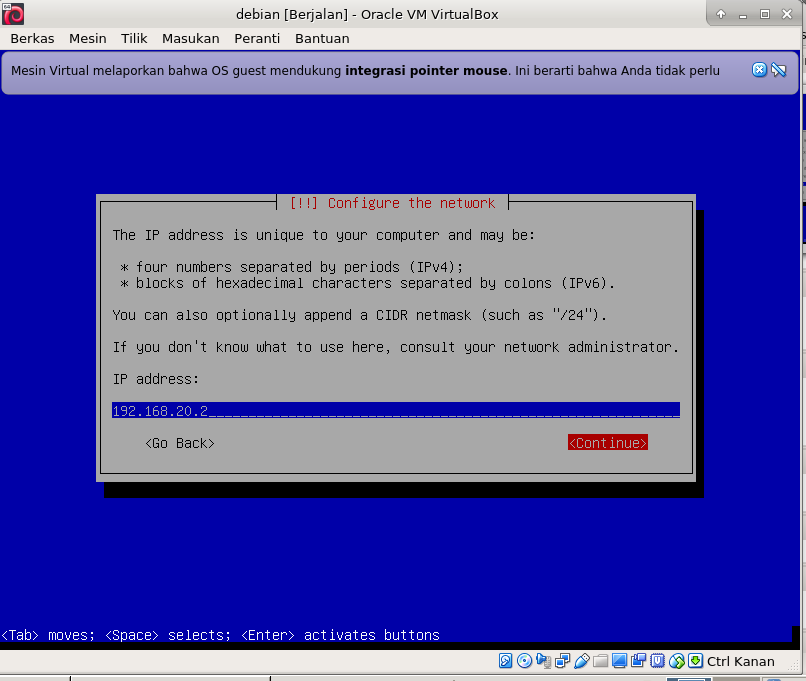
5. Disikalian bisa memilih autoconfiguration atau manual, kalau manual kalian nanti bisa membuat ip sendiri (STATIC IP).


6. Masukkan ip nya.


7. Jangan lupa masukkan netmasknya sekalian


8. Masukkan juga ip gateway-nya.


9. disini kalian bisa mengisikan ip gateway atau DNS google 8.8.8.8


10. tunggu beberapa saat.


11. Setelah itu masukkan hostname


12. Masukkan juga domain name (contoh.net)


13.  Buat root password


14. Masukkan lagi passwordnya


15. Masukkan juga user baru, kalian dapat mengisi sesuka hati kalian.


16. Masukan password yang akan digunakan oleh User, masukan password yang sama pula untuk konfirmasi.


  17. Kemudian pilih zona waktu yang akan digunakan oleh Server, pilih 'Western' jika Anda berada dalam WIB.
  18. Pilih 'use entire disk', jika  ingin melakukan partisi disk server secara otomatis.


19.Lalu kita tinggal proses mempartisi harddisk,,, lalu nanti akan muncul tab menu scan anotehr CD / DVD kita pilih NO

 
20.- Pilih 'No' jika tidak ingin melakukan network mirroring.
     - Pilih 'No', jika tidak ingin berpartisipasi.

21. muncul Tab Menu Software Selection kita dapat memilih dengan menggunakan Spasi . Kita pilih seperti gambar di bawah.
 22.Pilih 'Yes', jika Anda ingin membuat grub bootloader.
23.Pilih disk yang akan digunakan sebagai tempat grub bootloader.
   Sampai disini proses instalasi sudah berhasil dan pilih 'Continue' untuk melakukan reboot dan memulai penggunaan

24.Lalu kita tunggu proses penginstalan nya sampai selesai. Apabila Sudah selesai kita pilij Continue. Lalu akan me reboot secara otomatis.
Lalu kita pilih GNU/Linux Debian dan kita hanya tinggal login dengan username yang sudah kita buat tadi.


Waktu Yang Dibutuhkan
kurang lebih 2 - 4jam

Alat Dan Bahan
Laptop,virtualbox dan terminal.

Kesimpulan
 Terus semangat dan jangan lupa saling berbagi informasi agar ilmu yang kalian dapat bermanfaat. 

Penutup
    Mohon ma'af apabila ada kesalahan kata atau kalimat.Semoga apa yang saya sampaikan dapat bermanfaat bagi teman - teman semua. 

 
                                         Wassalamu'alaikum Wr. Wb.

Sabtu, 15 September 2018

Evaluasi Bersama || 15 SEPTEMBER

                                  Assalamu'alaikum wr.wb

A.Pendahuluan
Hai Teman-teman, seperti biasa di BLC Telkom Klaten, kami anak - anak yang melaksanakan kegiatan praktek kerja industri (prakerin) setiap 1 minggu tepat pada hari sabtu melakukan evaluasi dan sharing tentang hasil kerja selama 1 minggu. 

 B.Pengertian
   Evaluasi merupakan saduran dari bahasa Inggris "evaluation" yang diartikan sebagai penaksiran atau penilaian .  

C.Latar Belakang
kegiatan rutin setiap 1 minggu sekali
D. Maksud Dan Tujuan
mengevaluasi kegiatan 1 minggu
E.Alat Dan Bahan
pc/laptop
koneksi internet
F.Waktu Yang Diperlukan
   1 hari   

G.Pembahasan
  Pada minggu ini, anak-anak disuruh evaluasi hasil kerja dalam 1 minggu. Kami secara bergiliran baik individu maupun kelompok, satu per satu maju kedepan untuk mempresentasikan/ sharing hasil kegiatan kami selama 1 minggu.

H.Kesimpulan
  Banyak sekali ilmu yang bisa kita dapat  dan hal- hal yang belum pernah kita ketahui dapati kita ketahui bersama disini, bahkan jika kami mengalami kendala, kami dianjurkan untuk saling membantu, agar ilmu yag kita miliki dapat berguna bagi orang lain. Penerapan yang baik adalah jika ilmu tersebut diterapkan dan dapat diterapkan dan membantu orang lain.
I.Penutup
  Sekian share kali ini, semoga dapat bermanfa'at
              
                                         Wassalamualaikum wr.wb.
                           

Jumat, 14 September 2018

PENGENALAN DEBIAN

                                 Assalamu'alaikum wr.wb


A.Pendahuluan
      Hay bertemu lagi dengan saya Rizka Mala Alfiana.. ya kali ini saya akan sharing sedikit materi tentang Debian.
B.Latar Belakang
    Debian adalah sistem operasi komputer yang tersusun dari paket-paket perangkat lunak yang dirilis sebagai perangkat lunak bebas dan terbuka dengan lisensi mayoritas GNU General Public License dan lisensi perangkat lunak bebas lainnya.
C.Maksud Dan Tujuan
    Supaya mengerti tentang Debian.

D.Pembahasan
   Debian adalah sistem operasi komputer yang tersusun dari paket-paket perangkat lunak yang dirilis sebagai perangkat lunak bebas dan terbuka dengan lisensi mayoritas GNU General Public License dan lisensi perangkat lunak bebas lainnya. Debian GNU/Linux memuat perkakas sistem operasi GNU dan kernel Linux merupakan distribusi Linux yang populer dan berpengaruh. Debian didistribusikan dengan akses ke repositori dengan ribuan paket perangkat lunak yang siap untuk instalasi dan digunakan.
Debian terkenal dengan sikap tegas pada filosofi dari Unix dan perangkat lunak bebas.
Debian dapat digunakan pada beragam perangkat keras, mulai dari komputer jinjing dan desktop hingga telepon dan server. Debian fokus pada kestabilan dan keamanan. Debian banyak digunakan sebagai basis dari banyak distribusi GNU/Linux lainnya.
Sistem operasi Debian merupakan gabungan dari perangkat lunak yang dikembangkan dengan lisensi GNU, dan utamanya menggunakan kernel Linux, sehingga populer dengan nama Debian GNU/Linux. Sistem operasi Debian yang menggunakan kernel Linux merupakan salah satu distro Linux yang populer dengan kestabilannya. Dengan memperhitungkan distro berbasis Debian, seperti Ubuntu, Xubuntu, Knoppix, Mint, dan sebagainya, maka Debian merupakan distro Linux yang paling banyak digunakan di dunia. Sebuah repositori software adalah lokasi penyimpanan dari paket perangkat lunak dapat diambil dan diinstal pada komputer.
Dalam Tutorial konfigurasi Dibawah saya menggunakan debian terbaru 7.x Wheezy Bagaimana anda bisa memdapatkan CD/DVD debian? , anda bisa mendapatkannya dengan cara memdonload nya di disitus resmi debian (https://www.debian.org/) , atau anda dapat mendownload direpo-repo linux indonesia seperti di
http://kartolo.sby.datautama.net.id/debian-cd/ , http://kartolo.sby.datautama.net.id/debian-cd/7.7.0/amd64/iso-dvd/
E.Kesimpulan
  Itulah sekilas tentang materi Debian yang dapat saya sharing kan.

F.Refrensi
  https://www.debian.org/ , http://id.wikipedia.org/wiki/Debian ,http://en.wikipedia.org/wiki/Debian

G.Penutup
    Sekian yang dapat saya sharingkan semoga dapat bermanfa'at.


                           Wassalamu'alaikum wr.wb

Kamis, 13 September 2018

SHARING BERSAMA PT TELEKOMUNIKASI INDONESIA (PERSERO)

                               Assalamu'alaikum wr.wb


A.Pendahuluan
 Alhamdulillah kali ini BLC kedatangan Tamu dari Kakandatel PT BLC Telkom Indonesia.
B.Latar Belakang
 Ingin berbagi pengalaman serta ber silaturrahmi dengan Mbah Suro Dhemit.
C.Maksud dan Tujuan
 Maksud dan tujuannya Bapak Sri Widodo ini untuk Bersilaturrahmi dan berbagi pengalaman kerja di TELKOM.
 D.Tahap Pelaksanaan
Kali ini BLC TELKOM KLATEN kedatangan tamu yaitu Bapak Sri Widodo dari Kakandatel PT TELKOM INDONESIA. ia datang kebetulan untuk mampir ke blc telkom klaten dan ber Silaturrahmi dengan mbah Suro Dhemit.


Sejarah Singkat PT Telekomunikasi Indonesia Tbk


telkom-Graha-Merah-putih

   Telekomunikasi Indonesia, Tbk (selanjutnya disebut TELKOM) merupakan BUMN yang bergerak di bidang jasa layanan telekomunikasi dan jaringan di wilayah Indonesia. Sebagai Perusahaan milik negara yang sahamnya diperdagangkan di bursa saham, pemegang saham mayoritas Perusahaan adalah Pemerintah Republik Indonesia sedangkan sisanya dikuasai oleh publik. Perusahaan penyelenggara bisnis T.I.M.E.S (Telecommunication, Information, Media, Edutainmet and Services) milik negara yang terbesar di Indonesia, yaitu sebuah portfolio bisnis yang lebih lengkap mengikuti tren perubahan bisnis global di masa datang.


n

Era colonial

Pada tahun 1882, didirikan sebuah badan usaha swasta penyedia layanan pos dan telegraf. Layanan komunikasi kemudian dikonsolidasikan oleh Pemerintah Hindia Belanda ke dalam jawatan Post Telegraaf Telefoon (PTT). Sebelumnya, pada tanggal 23 Oktober 1856, dimulai pengoperasian layanan jasa telegraf elektromagnetik pertama yang menghubungkan Jakarta (Batavia) dengan Bogor (Buitenzorg).Pada tahun 2009 momen tersebut dijadikan sebagai patokan hari lahir Telkom.

Perusahaan Negara

Pada tahun 1961, status jawatan diubah menjadi Perusahaan Negara Pos dan Telekomunikasi (PN Postel). Kemudian pada tahun 1965, PN Postel dipecah menjadi Perusahaan Negara Pos dan Giro (PN Pos & Giro) dan Perusahaan Negara Telekomunikasi (PN Telekomunikasi).

Perumtel

Pada tahun 1974, PN Telekomunikasi diubah namanya menjadi Perusahaan Umum Telekomunikasi (Perumtel) yang menyelenggarakan jasa telekomunikasi nasional maupun internasional. Tahun 1980 seluruh saham PT Indonesian Satellite Corporation Tbk. (Indosat) diambil alih oleh pemerintah RI menjadi Badan Usaha Milik Negara (BUMN) untuk menyelenggarakan jasa telekomunikasi internasional, terpisah dari Perumtel. Pada tahun 1989, ditetapkan Undang-undang Nomor 3 Tahun 1989 tentang Telekomunikasi, yang juga mengatur peran swasta dalam penyelenggaraan telekomunikasi.

PT Telekomunikasi Indonesia (Persero)

Pada tahun 1991 Perumtel berubah bentuk menjadi Perusahaan Perseroan (Persero) Telekomunikasi Indonesia berdasarkan Peraturan Pemerintah Nomor 25 Tahun 1991.

PT Telekomunikasi Indonesia (Persero) Tbk

Pada tanggal 14 November 1995 dilakukan Penawaran Umum Perdana saham Telkom. Sejak itu saham Telkom tercatat dan diperdagangkan di Bursa Efek Jakarta (BEJ) dan Bursa Efek Surabaya (BES) (keduanya sekarang bernama Bursa Efek Indonesia (BEI)), Bursa Saham New York (NYSE) dan Bursa Saham London (LSE). Saham Telkom juga diperdagangkan tanpa pencatatan di Bursa Saham Tokyo. Jumlah saham yang dilepas saat itu adalah 933 juta lembar saham.

Tahun 1999 ditetapkan Undang-undang Nomor 36 Tahun 1999 tentang Telekomunikasi. Sejak tahun 1989, Pemerintah Indonesia melakukan deregulasi di sektor telekomunikasi dengan membuka kompetisi pasar bebas. Dengan demikian, Telkom tidak lagi memonopoli telekomunikasi Indonesia.

Tahun 2001 Telkom membeli 35% saham Telkomsel dari PT Indosat sebagai bagian dari implementasi restrukturisasi industri jasa telekomunikasi di Indonesia yang ditandai dengan penghapusan kepemilikan bersama dan kepemilikan silang antara Telkom dan Indosat. Sejak bulan Agustus 2002 terjadi duopoli penyelenggaraan telekomunikasi lokal.

Pada 23 Oktober 2009, Telkom meluncurkan “New Telkom” (“Telkom baru”) yang ditandai dengan penggantian identitas perusahaan.

VISI dan MISI

Visi

Menjadi perusahaan yang unggul dalam penyelenggaraan Telecommunication, Information, Media, Edutainment, dan Services (TIMES) di kewasan regional.

Misi

  • Menyediakan layanan TIMES yang berkualitas tinggi dengan harga yang kompetitif.
  • Menjadi model pengelolaan korporasi terbaik di Indonesia.

Visi dan Misi ditetapkan berdasarkan keputusan Komisaris PT Telekomunikasi Indonesia, Tbk No.09/KEP/DK/2012 pada tanggal 30 Mei 2012.

Corporate Culture    : The New Telkom Way
Basic Belief               : Always The Best
Core Values              : Solid, Speed, Smart
Key Behaviors          : Imagine, Focus, Action


STRATEGI PERUSAHAAN

Sasaran strategi kami untuk mencapai tujuan Perusahaan di tahun 2013 adalah improving market capitalization. Strategi kami terdiri dari:

  • Directional strategy: sustainable competitive growth.
  • Portfolio strategy: converged TIMES portfolio.
  • Parenting strategy: strategic guidance.


E.Kesimpulan
 Kita bisa berkumpul dan berbagi pengalaman.
F.Penutup
  Cukup sekian yang dapat saya sharing kan. kurang lebihnya saya mohon ma'af.

                          Wassalamu'alaikum wr.wb

Popular Posts

Recent Posts

About Me

Foto saya
Assalamu'alaikum wr.wb Hay perkenalkan nama saya Rizka Mala Alfiana my nick name is Rizka, I from in Jepara. Sekian dan Terimakasih. Wassalamu'alaikum wr.wb

Formulir Kontak

Nama

Email *

Pesan *

Pengikut

Recent

Comment