Kamis, 28 November 2019

TUTORIAL INSTALLASI MOODLE DI LINUX


Assalamualakum wr wb
Hai sahabat Blogger, bertemu lagi dengan saya, kali ini saya mau sharing pengalaman saya yaitu Tutorial Instalasi Moodle.
A. Pengertian
Moodle adalah singkatan sebuah nama dari salah satu aplikasi Course Management System (CMS), atau yang biasa disebut sebagai Learning Management System (LMS). Moodle itu sendiri singkatan dari Modular Object Oriented Dynamic Learning Environment. Moodle ini merupakan salah satu aplikasi dari konsep dan mekanisme pembelajaran yang memanfaatkan tekhnologi informasi berbasis web, yang sering dikenal dengan konsep E-Learning.
 
B. Latar Belakang
 Dapat digunakan untuk membuat website pribadi dan mudah diinstalasi menggunakan PHP (Personal Home Page) yang telah digunakan beberapa platform seperti windows, linux, matchintos. Semua kategori pembelajaran dapat diperlihatkan walaupun kepada pengguna tanpa harus mendaftar.
C. Maksut dan Tujuan
  1. Open Source atau gratisan, hal ini sangat berpengaruh sekali apalagi bagi perusahaan atau lembaga pendidikan yang masih baru atau bagi anda yang baru belajar membuat media ajar secara online.
  2. Cocok untuk media ajar online. SEperti dijelaskan pada pembahsan sebelumnya moodle ini merupakan salah satu aplikasi dari konsep mekanisme belajar mengajar yang memanfaatkan teknologi informasi berbasis web.
  3. kemudahan dalam mengganti tampilan situs karena dilengkapi dengan menu ganti themes.
D. Jangka Waktu
E. Alat dan Bahan
  1. PC/ laptop
  2. File Moodle
  3. Koneksi internet
F. Langkah Kerja
  • Pertama-tama kita Downloads dulu file moodlenya
  • Kalau sudah, langsung buka Terminal (Ctrl + T)
  • Kemudian masukkan perintah berikut :
 kita masuk dulu sebagai root:
#sudo su
#cd Downloads/
#ls
  •  Setelah itu kita copikan file Moodlenya ke var/www/html :
Downloads#caja
Downloads#cd /var/www/html
html#ls
  • Lalu, kita ektracs dulu file Moodlenya :
html#unzip moodle-latest -31.zip
  • Beri hak akses :
html#chown -R www-data:www-data moodle
  • Kemudian masukkan perintah dibawah ini :
html# rm -rf moodledata
html#cd. .
www#mkdir moodledata
www#chmod 755 moodledata/
  • Buat dulu database moodlenya :


  • Setelah create database, kemudian kita buka URL dan ketikkan "localhost/moodle" dan akan muncul tampilan seprti dibawah ini, Klik Next :


  • Note:passwordnya harus terdiri dari :
  1. password harus memiliki minimal 1 huruf kecil
  2. password harus memiliki minimal 1 huruf besar
  3. password harus memiliki minimal 1 karakter non alfanumerik seperti :


  • Dan jika proses intalasi telah berhasil, maka tampilannya seperti ini :
  • Berhasil . . .


G. Kesimpulan
Dalam menginstall website ini diharapkan untuk bisa mengoptimalkan dan untuk  pembelajaran di sekolah .

H. Referensi 

Sekian tutorial dari saya, semoga bermanfaat .
  
 Wassalamualaikum wr wb

Selasa, 15 Oktober 2019

MEMBUAT PERINTAH UPDATE/EDIT DI DREAMWEAVER


 Assalamu'alaikum wr.wb

Pendahuluan
 Selamat Pagi teman-teman blogger.. kali imi saya akan share tutorial membuat perintah update/edit pada dream weaver..

Pengertian
 Adobe Dreamweaver adalah program penyunting halaman web keluaran dari Adobe Systems yang dulu dikenal sebagai Macromedia Dreamweaver keluaran Macromedia.

Pembahasan
Sebelumnya jalankan dulu Dreamweaver, XAMPP dan Browser nya. Jika sudah maka kita mulai tutorialnya.
1). Pada Dreamweaver, buka file tampil_mhs.php ( ada di tutorial sebelumnya ) , kemudian tambahkan kolom Opsi untuk Edit dan Hapus.


 2). Sehingga tampilannya seperti ini.


  3). Buatlah file baru dengan nama edit_mhs.php dan simpan di folder C:\xampp\htdocs\latihan_web. Atur seperti gambar dibawah ini.


 4). Pada menu Insert, Pilih Data Object > Update Record > Record Update From Wizard.


  5). Akan tampil form ini, Perhatikan pada nomor 4, Recordset tidak tercentang karena belum dibuat. Klik link Recordset nya.


 6). Atur seperti gambar dibawah ini. kemudian Test terlebih dahulu.
 7). Jika sudah OK, Maka akan tercentang semua.


 8). Untuk selanjutnya, atur form seperti gambar berikut.


 9). Setelah OK, Akan tampil seperti ini. Setting sesuai kebutuhan anda.


 10). File edit_mhs.php sudah kita siapkan. sekarang tinggal hubungkan dengan opsi Edit yang ada di halaman tampil_mhs.php. Buka file tampil_mhs.php dan ikuti petunjuk gambar dibawah ini.
 11). Pastikan link menuju ke edit_mhs.php. Sebelum klik OK, Tentukan Parameter nya terlebih dahulu.
 12). Ketik "kd_kunjungan" pada kolom Name dan tentukan Value nya. ( kd_kunjungan  ini adalah primary key pada file database )
 13). Jika sudah, Klik OK. buka Browser dan jalankan file tampil_mhs.php. Maka akan tampak seperti ini.
 14). Silahkan dicoba untuk data ke 1.
 15), Jika berhasil, data ke 1 akan berubah. Sekarang coba untuk data ke 2.
 16). Alhamdulillah Berhasil..

Kesimpulan
 Itulah cara bagaimana membuat perintah Update/Edit pada dreamweaver.

Refrensi
  https://desainbagus.com/pengertian-adobe-dreamweaver/

Penutup
 Cukup sekian yang dapat saya share pada hari ini semoga dapat bermanfa'at bua semuanya.

Wassalamu'alaikum wr.wb 


Senin, 14 Oktober 2019

MEMBUAT PERINTAH HAPUS DI DREAMWEAVER

 Assalamu'alaikum wr.wb

Pendahuluan
 Selamat siang teman-teman.. Kali ini saya akan share tutorial cara menambahkan perintah hapus pada dreamweaver.
Pengertian
 Adobe Dreamweaver adalah program yang digunakan untuk membuat atau menyunting halaman web. Software Dreamweaver dikeluarkan oleh Adobe System. Aplikasi ini banyak digunakan oleh para programmer, desainer dan developer web dikarenakan kemudahan dalam penggunaanya, kelengkapan fiturnya dan juga dukungannya terhadap teknologi terkini.

Alat dan Bahan
  • Laptop/Komputer
  • Xampp Control Panel
  • Software Dreamweaver
Pembahasan
  Sebelumnya jalankan dahulu Dreamweaver, XAMPP dan Browser nya.
1). Buatlah file hapus_mhs.php dan simpan di folder C:\xampp\htdocs\latihan_web. kemudian pada menu Insert pilih Data Object > Delete Record.
 2). Isi form Delete Record seperti gambar dibawah ini.


 3). Setelah klik OK, Silahkan buka file tampil_mhs.php yang sudah dibuat pada tutorial sebelumnya.. Pada  kolom opsi Hapus, buat link yang menuju ke file hapus_mhs.php.


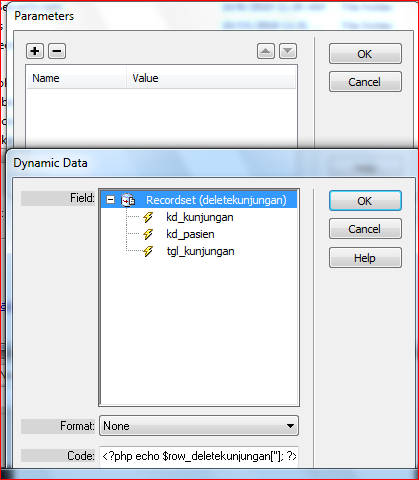
 4). Pastikan pengaturan Paramater nya benar.


 5). Atur form Parameter seperti ini. Pada Bagian Value isikan dengan  pilih Kd_data paling atas tersebut sedangkan petir yang bagian nama isikan kd_tersebut


 6). Buka tab baru di browser, dan jalankan file deletekunjungan.php. Maka link Hapus sudah tersedia.  Silahkan dicoba.


 7). Jika Berhasil maka Berikut tampilan  setelah data ke Pertama dihapus.


Kesimpulan
  Itulah tutorial  membuat perintah hapus pada dreamwever..

Refrensi

Penutup
 Cukup sekian yang dapat saya share pada hari ini semoga dapat bermanfa'at buat semuanya dan selamat mencoba...........

Wassalamu'alaikum wr.wb

Jumat, 11 Oktober 2019

Membuat Koneksi Database PHP MySQL di Dreamweaver

 Assalamu'alaikum wr.wb

                 .
Pendahuluan
  Alhamdulillah pada kesempatan kali ini saya akan share tentang bagaimana cara membuat koneksi database pada DreamWeaver.

Latar Belakang
Dreamweaver CS6 menyediakan settingan yang lebih mudah dalam membuat Site Definition.

Pengertian 
Adobe Dreamweaver adalah program penyunting halaman web keluaran dari Adobe Systems yang dulu dikenal sebagai Macromedia Dreamweaver keluaran Macromedia.


Pembahasan
Membuat koneksi database PHP MySQL adalah langkah pertama sebelum Anda bekerja untuk membuat website dinamis. Pastikan Anda telah bisa membuat Site Definition sebelum Anda masuk ke materi ini.
Berikut adalah langkah-langkah membuat koneksi database PHP MySQL:
  • Pastikan Anda membuka file dengan ekstensi PHP
  • Klik Windows > Databases, maka akan muncul panel Databases.
  • Klik Icon Plus (+) > MySQL Connection
  • Isi beberapa parameter berikut ini.
  • Connection name: koneksiku, Anda dapat memilih nama lain.
  • MySQL Server: localhost, ini jika Anda bekerja di localhost
  • User name: root, secara default Xampp menggunakan username root. Bisa jadi berbeda dengan konfigurasi web server di komputer Anda
  • Password: , biarkan kosong kecuali Anda telah mensetting password di web server dan database Anda.
  • Database: 1rizka, klik Select untuk memilih database. Klik OK

  • Klik Test, jika muncul tulisan pop-up “Connection was made successfully”.
  • Klik OK sekali lagi
Anda telah berhasil membuat koneksi database.

Kesimpulan
  Itulah cara bagaimana membuat koneksi database pada DreamWeaver.

Refrensi
  https://desainbagus.com/pengertian-adobe-dreamweaver/

Penutup
 Cukup sekian yang dapat saya share pada hari ini.. semoga dapat bermanfaat buat semuanya.

Sekian yang dapat saya share pada hari ini semoga dapat bermanfaat....

Wassalamu'alaikum wr.wb

Membuat Site Definition di Dreamweaver CS6

 Assalamu'alaikum wr.wb


Pendahuluan
 Alhamdulillah pada kesempatan kali ini saya dapat share materi tentang Bagaimana cara Membuat Site pada DreamWeaver.

Latar Belakang
Dreamweaver CS6 menyediakan settingan yang lebih mudah dalam membuat Site Definition.

Pengertian 
Adobe Dreamweaver adalah program penyunting halaman web keluaran dari Adobe Systems yang dulu dikenal sebagai Macromedia Dreamweaver keluaran Macromedia.

Pembahasan
Dreamweaver CS6 menyediakan settingan yang lebih mudah dalam membuat Site Definition. Berikut adalah langkah-langkah mudahnya:
  • Klik Site > New Site
  • Isi Site Name, dalam latihan ini Site Name diisi Websiteku.
  • Local site folder, silakan klik icon folder pada Local Site Folder dan buatlah folder baru di dalam folder C:\xampp\htdocs\ dengan nama folder Websiteku, sehingga akan muncul C:\xampp\htdocs\Websiteku\. Klik Open > Select.

  • Klik Server pada list di sebelah kiri. Hal ini akan membuka panel dimana Anda dapat menyetting jenis pengetesan di Local Server ataupun Remote Server.
  • Klik tanda plus (+) untuk menambah Server baru guna pengetesan website dinamis yang akan kita buat.
  • Pada menu Basic, klik pada Connect Using: Local/Network
  • Untuk selanjutnya, gunakan settingan berikut ini:
  • Server Name: Websiteku
  • Connect using: Local/Network
  • Server Folder: ,klik icon folder untuk menemukan folder Websiteku yang tadi telah Anda buat atau dengan mengetikkan C:\xampp\htdocs\Websiteku (hal ini bisa berbeda tergantung dari setinggan computer Anda).
  • Web URL: http://localhost/Websiteku/ (hal ini juga bisa berbeda tergantung dari setinggan computer Anda). Hal ini member tahu Dreamweaver bahwa website Anda berada dalam document root dengan sub folder bernama Websiteku.
  • Klik tombol Advanced pada sisi atas dari panel, lalu dari pop-up menu, pilih PHP MySQL sebagai Server Model untuk pengetesan website Anda.
  • Pilih Save untuk menyimpan settingan dari website yang telah kita buat tadi. Secara default, Dreamweaver CS5 akan member tanda centang (check) pada Remote testing server.
  • Hilangkan tanda centang (uncheck) pada Remote tadi dan klik (beri tanda check) pada Testing. Hal ini sangat penting. http://localhost/ adalah local server tempat kita melakukan pengetesan atas website yang kita buat. Jika Anda menggunakan MAMPP dengan Operating System Mac, maka Anda harus menggunakan alamat localhost http://localhost:8888/Websiteku/. Penambahan 8888 adalah keharusan jika Anda menggunakan Apache dan MySQL secara default.

  • Klik Save. Dreamweaver CS5 secara otomatis akan menutup Site Setup Dialog dan akan segera membuat Site Cache. Anda dapat melihat site yang baru saja Anda buat telah tampil di File Anda.

  • Lakukan pengetesan di browser Anda dengan membuka http://localhost/Websiteku. Maka akan muncul tampilan kosong seperti ini. Hal ini terjadi karena kita belum membuat file sama sekali.
Kesimpulan
  Itulah cara bagaimana membuat site di DreamWeaver

Refrensi
  https://desainbagus.com/pengertian-adobe-dreamweaver/

Penutup
Cukup sekian yang dapat saya share pada hari ini.. semoga dapat bermanfaat buat semuanya.

 Wassalamu'alaikum wr.wb


Senin, 07 Oktober 2019

PENGENALAN TENTANG DREAMWEAVER

 Assalamu'alaikum wr.wb

Pengertian Adobe Dreamweaver

pengertian dan fungsi adobe dreamweaver
Adobe Dreamweaver adalah program yang digunakan untuk membuat atau menyunting halaman web. Software Dreamweaver dikeluarkan oleh Adobe System. Aplikasi ini banyak digunakan oleh para programmer, desainer dan developer web dikarenakan kemudahan dalam penggunaanya, kelengkapan fiturnya dan juga dukungannya terhadap teknologi terkini.
Adobe Dreamweaver menyediakan fitur editor WYSIWYG (What You See is What You Get) atau dalam bahasa kesehariannya disebut Design View. Maksudnya adalah, tampilan hasil akhir web kita nanti akan sama dengan tampilan pada saat proses perancangan halaman web.
Dengan segala fitur yang ada pada Adobe Dreamweaver, membuat suatu web bukanlah hal yang sulit. Kita tidak perlu menguasai berbagai macam bahasa pemrograman web seperti HTML, CSS, Javascript, PHP, dan sebagainya. Cukup mengetahui dasar dasarnya saja, karena didalam aplikasi ini sudah disediakan alat alat otomatis. 
Selain itu, aplikasi ini juga menyediakan 3 macam tampilan yaitu Code View, Design View dan Split View. Code View cocok untuk para programmer yang terbiasa dengan kode kode pemrograman web. Sedangkan Design View cocok untuk para Designer yang terbiasa dengan visual. Jika ingin menggunakan keduanya, bisa memilih Split View.
 

Fungsi Adobe Dreamweaver

Adobe Dreamweaver mempunyai berbagai macam kegunaan. Ini dia kegunaan Adobe Dreamweaver
  • Untuk mendesain situs web
  • Untuk membuat program berbasis web
  • Untuk membuat template blog
  • Untuk membuat situs web tanpa bersentuhan langsung dengan bahasa pemrograman

Sejarah  Adobe Dreamweaver

Dulunya, program ini bernama Macromedia Dreamweaver, dan dikelola oleh Macromedia. Versi pertamanya dirilis pada Desember 1997 dengan nama Macromedia Dreamweaver 1.0 untuk sistem operasi Mac. Kemudian pada Maret 1998, muncul versi pertama untuk sistem operasi windows yaitu Macromedia Dreamweaver 1.2 
Macromedia Dreamweaver terus berkembang sampai dengan tahun 2005 dengan versi terbarunya yaitu Macromedia Dreamweaver 8. Kemudian Dreamweaver diambil alih oleh Adobe System sehingga namanya berubah menjadi Adobe Dreamweaver. Pada 16 April 2007, Dreamweaver mengeluarkan versi terbarunya dengan nama Adobe Dreamweaver CS3.
Dengan hadirnya HTML5, Dreamweaver kembali merilis versi terbarunya dengan nama Adobe Dreamweaver CS5.5 . Sedangkan sekarang ini, versi terakhir Dreamweaver adalah Dreamweaver CC yang dirilis pada 21 April 2012.

Kelebihan Adobe Dreamweaver

Dreamweaver memiliki banyak kelebihan. Berikuti ini beberapa kelebihan dreamweaver atau keuntungan dreamweaver
  • Dapat membuat kerangka website dengan mudah dan cepat
  • Tersedia berbagai macam tema/template
  • Memiliki 3 tampilan yaitu Code View, Design View dan Split View
  • Memiliki Fitur Preview/Live View
  • Kode yang dihasilkan ditulis secara rapi
  • Memiliki alat alat khusus untuk membuat program berbasis web
  • Mudah dioperasikan oleh pemula
  • Memiliki banyak plugin

Kekurangan Adobe Dreamweaver

Selain memiliki kelebihan, Dreamweaver juga memiliki kerugian. Berikut ini kekurangan dreamweaver
  • Harga software original-nya mahal

 Fitur Terbaru Adobe Dreamweaver CC

Adobe Dreamweaver terus melakukan pembaharuan. Berikut ini adalah fitur fitur terbaru yang disertakan dalam Adobe Dreamweaver CC
  • CSS Designer : Fitur visual editing untuk membantu membuat standar kode web dan menerapkan properti CSS seperti gradient dan shadows.
  • Starter Templates : Template khusus web yang bersifat responsif dan dapat diubah tata letaknya
  • Extract : Dapat mengubah desain web yang sudah dibuat di photoshop menjadi kode web secara otomatis
  •  Live View : Tersedia berbagai penambahan fitur seperti insert panel, keyboard shortcut dan HTML Tag Editor yang membuat proses editing lebih cepat dari sebelumnya
  • Full Support HTML5 : Mendukung secara penuh penggunaan HTML5, seperti streaming audio dan video.
dan masih banyak lagi fitur lainnya.

Wassalamu'alaikum wr.wb

Selasa, 27 Agustus 2019

KELEBIHAN DAN KEKURANGAN DARI VISUAL STUDIO

Assalamu'alaikum wr.wb

 Pendahuluan
  Alhamdulillah kali ini saya akan share materi tentang Visual Studio salah satunya Yaitum Pengertian Kelebihan serta kekurangan dari Visual Studio tersebut.Mari simak baik-baik artikel nya.

Maksud dan Tujuan
  Untuk mengasah kemampuan serta menambah wawasan tentang Visual Studio.

Pengertian
 Microsoft Visual Studio merupakan sebuah perangkat lunak lengkap (suite) yang dapat digunakan untuk melakukan pengembangan aplikasi, baik itu aplikasi bisnis, aplikasi personal, ataupun komponen aplikasinya, dalam bentuk aplikasi console, aplikasi Windows, ataupun aplikasi Web.

Pembahasan 
Microsoft Visual Studio merupakan sebuah perangkat lunak lengkap (suite) yang dapat digunakan untuk melakukan pengembangan aplikasi, baik itu aplikasi bisnis, aplikasi personal, ataupun komponen aplikasinya, dalam bentuk aplikasi console, aplikasi Windows, ataupun aplikasi Web.

Visual Studio mencakup kompiler, SDK, Integrated Development Environment (IDE), dan dokumentasi (umumnya berupa MSDN Library). Kompiler yang dimasukkan ke dalam paket Visual Studio antara lain Visual C++, Visual C#, Visual Basic, Visual Basic.NET, Visual InterDev, Visual J++, Visual J#, Visual FoxPro, dan Visual SourceSafe.

Microsoft Visual Studio dapat digunakan untuk mengembangkan aplikasi dalam native code (dalam bentuk bahasa mesin yang berjalan di atas Windows) ataupun managed code (dalam bentuk Microsoft Intermediate Language di atas .NET Framework). Selain itu, Visual Studio juga dapat digunakan untuk mengembangkan aplikasi Silverlight, aplikasi Windows Mobile (yang berjalan di atas .NET Compact Framework).

Seperti yang kita tahu Microsoft visual studio atau biasa di sebut VB .Net atau Visual Basic merupakan salah satu aplikasi yang sering digunakan oleh para programmer, dan menjadi salah satu bahasa yang wajib dipelajari oleh berbagai kalangan, jika mereka ingin sukses di dunia komputer.

 Kegunaan Microsoft Visual Studio 
Visual Studio (yang sering juga disebut VB) selain disebut sebuah bahasa pemrograman, juga sering disebut sebagai sarana (tool) untuk menghasilkan perogram-program aplikasi berbasiskan Windows. Beberapa kemampuan atau manfaat dari Visual Basic di antaranya seperti:
  1. Untuk membuat program aplikasi berbasiskan windows.
  2. Untuk membuat objek-objek pembantu program seperti, misalnya : kontrol ActiveX, file Help, aplikasi Internet dan sebagainya.
  3. Menguji program (debugging) dan menghasilkan program berakhiran EXE yang bersifat executable atau dapat langsung dijalankan.

Kelebihan

1. Ringan dan tidak memakan memori banyak
Hal ini menjadikan VB banyak digunakan oleh banyak kalangan, dari pelajar, universitas, lembaga khursus pemrograman sekalipun. Hal ini mengingat VB tidak menggunakan teknologi framework seperti framework .NET  di VB.NET yang mana mengandung banyak library dan komponen yang up-to-date tetapi tentunya menggunakan resource lebih banyak. VB merupakan pilihan bagi mereka yang ingin menjalankan pemrograman berskala menengah keatas, tanpa memerlukan framework seperti .NET. Walaupun banyak survei mengatakan bahwa masih ada bahasa pemrograman yang lebih cepat dari Visual Basic yaitu C++, akan tetapi VB tidak kalah cepat dari C++, semua kembali lagi kepada algoritama pemrograman dan efisiensi koding yang digunakan.

2. File executeable yang dihasilkan kecil
File yang dihasilkan oleh VB berukuran kecil dan menggunakan resource yang tidak banyak, menjadikan VB ini aplikasi yang cocok digunakan untuk pembuatan aplikasi sederhana berskala kecil. Tutorial-tutorial tentang program VB pun bertebaran di Internet menjadikannya mudah untuk dipelajari oleh semua kalangan.

3. Resource melimpah di Internet
Dan hal yang tak kalah penting adalah adanya resurce yang melimpah untuk keperluan tutorial VB. Mulai dari forum, komunitas, snippet, contoh koding, semuanya tersedia di Internet. Dengan begitu, bagi mereka yang baru mengenal dan mempelajari VB, tidak akan mengalami kesulitan yang berarti karena adanya resource yang melimpah tersebut.
Kita bisa mendapatkan utility pendukung untuk Integrated Development Environtment (IDE) vb yang disediakan di Internet dengan cara mendownloadnya dan diinstal di PC. Adapun utilitas yang bisa Kita dapatkan contohnya adalah Color Picker, Help File Maker, Calculator VB, danbeberapa utilitas yang mungkin membantu untuk keperluan efisiensi koding seperti Code Editor.

4.  Pross pembelajaran yang Singkat
Jika dibanding proses pembelajaran terhadap bahasa pemrograman lain seperti Delphi, Java, C++, Visual Basic merupakan bahasa pemrograman yang paling mudah dioperasikan dan paling mudah dipelajari struktur bahasa pemrogramannya. Seorang pemula pun bisa dengan mudah mempelajari dan membuat aplikasi sederhana dari “Hello World” sampai aplikasi semacam Notepad dan Kalkulator. Hal itu mengingat dialek bahasa pemrograman yang digunakannya menganut bahasa BASIC sebagai pendahulunya, yang Kita kenal sebagai dialek bahasa pemrograman “Newbie Friendly” atau mudah dipelajari khususnya oleh para pemula dalam hal pemrograman.

Kekurangan

1. Dukungan Teknologi
VB sudah merupakan aplikasi yang tradisional yang tergantikan dengan framework aplikasi terbaru, sebut saja VB.NET. Dukungan terhadap teknologi komponen pemrograman yang up-to-date seperti Crystal Report mungkin sudah tidak didapatkan lagi. Dukungan dan support terhadap Visual Basic sendiri telah dihentikan memnyebabkan support berupa update fitur dari vendor Microsoft sudah tidak ada. Yang Kita bisa lakukan adalah mendownload utilitas pendukung untuk meunjang fitur yang belum ada di Visual Basic. Ditambah issue kompatibilitas aplikasi Executeabel yang dihasilkan di Visual Basic sendiri bermasalah di sistem Operasi Windows 7, walaupun beberapa diantaranya bisa dijalankan mengingat hal ini masih bergantung pada library dan komponen apa yang digunakan saat mendesain Aplikasi yang dibangun dengan IDE Visual Basic.

2. Rentan Security / Virus
Sudah bukan merupakan rahasia lagi bilang file berensteksi .EXE (Aplikasi) merupakan file yang rentan terhadap virus. Oleh karena itu setiap executeabel hasil kompilasi VB.NET perlu dijadikan menjadi Self-Installer melalui Package Manager bawaan Visual Basic. Dengan demikian bisa mengurasi tingkat serangan langsung dari Virus. Atau bila perlu dilakukan kompressi dengan file ZIP dengan tujuan agar file EXE lebih aman terhadap gangguan virus. Karena biasanya file berformat kompressi seperti ZIP dan RAR lebih aman terhadap gangguan virus.

3. Tidak multi-operating System
Karena Visual Basic dibuat oleh Vendor Microsoft yang ditargetkan untuk digunakan pada sistem operasinya sendiri yaitu Windows. Maka penggunakan Visual Basic sendiri terbatas pada sistem Operasi Windows. Aplikasi yang Kita buat dengan menggunakan software Visual Basic pun tidak bisa dijalankan di sistem operasi lain, semisal Linux dan MacOS. Hal ini berbeda dengan aplikasi bahasa pemrograman yang lain, sebut saja “Java” yang menggunaan technology Virtual Machine dimana kode nya di encode kedalam bahasa VM dan menggunakan interpreter khusus Java yang harus dipasang di sistem operasi target yang akan menjalan sistem buatan Java. Menjadikan Aplikasi yang dibagun dengan platform Java mampu dijalankan di berbagai operating system seperti Windows, bebragai varian Linux, dan MacOS. Tentunya hal ini dimungkinkan berkat adanya teknologi “Java Virtual Machine” yang merupakan aplikasi Interpreter untuk aplikasi yang dibuat dengan Java, yang sudah di-encode.

4. Visual Basic tidak cocok untuk Game
Banyak forum dan komuitas yang mempertanyakan tentang integritas Visual Basic dalam mengembangkan aplikasi Games. Visual Basic dinyatakan kurang cocok untuk membuat aplikasi Games, dan lebih cocok digunakan untuk membuat aplikasi berbasis database. Hal ini mungkin dikarenakan library yang disertakan di Visual Basic serta fungsional yang disediakan lebih ke database-oriented sehingga lebih memungkinkan untuk mengoptimalkan berbagai resource programming yang ada untuk keperluan database, seperti pembuatan aplikasi stock, aplikasi kepegawaian, aplikasi absensi, dan sebagainya.

Refrensi 
https://en.wikipedia.org/wiki/Microsoft_Visual_Studio 

Kesimpulan 
 Demikianlah artikel tentang  Visual Studio , Mudah-mudahan artikel ini dapat memberikan tambahan wawasan kepada para pembaca sekalian terkait aplikasi & bahasa pemrograman besutan Microsoft ini, Visual Basic, dan juga untuk menambah minat dan motivasi bagi mereka yang ingin mengenal dan mempelajari aplikasi & bahasa pemrograman Visual Basic ini.
 
  Wassalamu'alaikum wr.wb

Rabu, 21 Agustus 2019

PENGENALAN VISUAL STUDIO

 ASSALAMU'ALAIKUM WR.WB
 

Pengenalan Visual Studio

    Microsoft Visual Studio merupakan sebuah perangkat lunak lengkap (suite) yang dapat digunakan untuk melakukan pengembangan aplikasi, baik itu aplikasi bisnis, aplikasi personal, ataupun komponen aplikasinya, dalam bentuk aplikasi console, aplikasi Windows, ataupun aplikasi Web. Visual Studio mencakup kompiler, SDK, Integrated Development Environment (IDE), dan dokumentasi (umumnya berupa MSDN Library). Kompiler yang dimasukkan ke dalam paket Visual Studio antara lain Visual C++, Visual C#, Visual Basic, Visual Basic .NET, Visual InterDev, Visual J++, Visual J#, Visual FoxPro, dan Visual SourceSafe.
 Microsoft Visual Studio dapat digunakan untuk mengembangkan aplikasi dalam native code (dalam bentuk bahasa mesin yang berjalan di atas Windows) ataupun managed code (dalam bentuk Microsoft Intermediate Language di atas .NET Framework). Selain itu, Visual Studio juga dapat digunakan untuk mengembangkan aplikasi Silverlight, aplikasi Windows Mobile (yang berjalan di atas .NET Compact Framework).
Semua tutorial yang ada didalam blog ini menggunakan Visual Studio 2015 versi Enterprise, anda bisa menggunakannya secara gratis selama 30 hari. Untuk penggunaan dasar anda bisa melihat video yang disertakan dibagian bawah halaman ini.

Ketika anda menjalankan Visual Studio 2015, kurang lebih tampilannya sperti gambar dibawah ini.
startup-vs2015 
Klik "New Project" maka akan menampilkan jendela project baru. seperti gambar berikut:
newpro-window
Pada jendela project baru ini, anda bisa membuat berbagai jenis aplikasi menggunakan bahasa pemrograman yang berbeda. Antara lain Visual Basic, Visual C#, Visual C++, Visual F#, JavaScript, Phyton, dan banyak lagi lainnya. Karena kita sedang belajar Visual Basicnya, maka kita klik pada Jendela Visual Basic Form Application. Sebelum anda melanjutkan, masukkan nama aplikasi yang anda buat di bagian paling bawah. Ubah nama default WindowsApplication 1 menjadi Proyek VB2015 Pertamaku.

WASSALAMU'ALAIKUM WR.WB

Rabu, 15 Mei 2019

MEMBUAT TAMPILAN LAYOUT

Assalamu'alaikum wr.wb

Membuat file index

  • Buat file baru dengan nama index.html kemudian simpan di dalam folder layoutWEB
  • Isikan source code berikut dalam file index.html 

Membuat file CSS

  • Buat file baru dengan nama style.css kemudian simpan di dalam folder layoutWEB
  • Isikan source code berikut dalam file style.css 

Senin, 13 Mei 2019

MENGINSTALL CODEIGNITER

                                  Assalamu'alaikum wr.wb

PENGERTIAN
Framework adalah kumpulan intruksi-intruksi yang di kumpulkan dalam class dan function-function dengan fungsi masing-masing untuk memudahkan developer dalam pemanggilannya tanpa harus menuliskan syntax program yang sama berulang-ulang. hal ini memiliki kegunaan untuk menghemat waktu dan mencegah penulisan syntax secara berulang-ulang agar tercipta nya source code yang bersih dan terstruktur.

Codeigniter adalah sebuah framework php yang bersifat open source dan menggunakan metode MVC (Model, View, Controller). codeigniter bersifat free alias tidak berbayar jika anda menggunakannya. framework codeigniter di buat dengan tujuan sama seperti framework lainnya yaitu untuk memudahkan developer atau programmer dalam membangun sebuah aplikasi berbasis web tanpa harus membuat nya dari awal.
MVC adalah teknik atau konsep yang memisahkan komponen utama menjadi tiga komponen yaitu model, view dan controller.

MVC adalah teknik atau konsep yang memisahkan komponen utama menjadi tiga komponen yaitu model, view dan controller.

  • Model
    Model merupakan bagian penanganan yang berhubungan dengan pengolahan atau manipulasi database. seperti misalnya mengambil data dari database, menginput dan pengolahan database lainnya. semua intruksi yang berhubung dengan pengolahan database di letakkan di dalam model.
  • View
    View merupakan bagian yang menangani halaman user interface atau halaman yang muncul pada user. tampilan dari user interface di kumpulkan pada view untuk memisahkannya dengan controller dan model sehingga memudahkan web designer dalam melakukan pengembangan tampilan halaman website.
  • Controller
    Controller merupakan kumpulan intruksi aksi yang menghubungkan model dan view, jadi user tidak akan berhubungan dengan model secara langsung, intinya dari view kemudian controller yang mengolah intruksi.
Dari penjelasan tentang model view dan controller di atas dapat di simpulkan bahwa controller sebagai penghubung view dan model. misalnya pada aplikasi yang menampilkan data dengan menggunakan metode konsep mvc, controller memanggil intruksi pada model yang mengambil data pada database, kemudian controller yang meneruskannya pada view untuk di tampilkan. Jadi jelas sudah dan sangat mudah dalam pengembangan aplikasi dengan cara mvc ini karena web designer atau front-end developer tidak perlu lagi berhubungan dengan controller, dia hanya perlu berhubungan dengan view untuk mendesign tampilann aplikasi, karena back-end developer yang menangani bagian controller dan modelnya. jadi pembagian tugas pun menjadi mudah dan pengembangan aplikasi dapat di lakukan dengan cepat.

KELEBIHAN CODEIGNETER
Adapun beberapa kelebihan dari codeigniter adalah
  • Syntax yang terstruktur
  • Kemudahan dalam menggunakannya
  • Codeigniter menyediakan fasilitas helper dan library yang dapat membantu developer dalam membuat pagination, session, manipulasi url dan lainnya yang akan kita pelajari pada tutorial codeigniter selanjutnya.
  • Keamanan yang sudah lumayan karena user atau pengakses aplikasi tidak berhubungan langsung dengan database.

Untuk mulai cara menggunakan codeigniter caranya sangatlah mudah. anda dapat langsung mendownload CodeIgniter pada situs resminya di www.codeigniter.com. kemudian anda tinggal mengekstrak isi folder codeigniter pada project anda di localhost. di contoh cara menggunakan codeigniter ini saya mengekstrak nya di folder codeigneter di localhost. dan kemudian tinggal menjalankannya pada browser dengan alamat http://localhost/codeigneter


maka akan muncul tampilan seperti di atas yang menandakan bahwa codeigniter telah berhasil di install dan siap untuk di gunakan. tampilan di atas merupakan halaman default dasar dari codeigniter saat pertama kali di install.
Codeigniter menyediakan panduan cara menggunakan codeigniter pada folder codeigniter yang anda download tadi. yaitu terdapat pada folder user_guide. dan untuk mempelajari panduan dari penggunaan codeigniter anda dapat langsung menjalankannya pada browser dengan alamat http://localhost/codeigneter

  Sekian yang dapat saya share kan pada hari ini semoga dapat bermanfa'at buat semuanya..

                Wassalamu'alaikum salam wr.wb

Popular Posts

Recent Posts

About Me

Foto saya
Assalamu'alaikum wr.wb Hay perkenalkan nama saya Rizka Mala Alfiana my nick name is Rizka, I from in Jepara. Sekian dan Terimakasih. Wassalamu'alaikum wr.wb

Formulir Kontak

Nama

Email *

Pesan *

Pengikut

Recent

Comment